
WPS Office免费下载
选择适合你设备的WPS Office版本,一键下载安装,立即开始高效办公之旅
各平台下载安装详细指南
1Windows 电脑版下载详细说明
系统要求与信息
- 系统要求:Windows 7 SP1 及以上(64位推荐)
- 安装包大小:约 200MB
- 安装时长:约 1-2 分钟
- 默认安装路径:C:\Users\用户名\AppData\Local\Kingsoft\WPS Office
安装步骤
- 1点击上方[Windows 电脑版下载]按钮
- 2等待安装包下载完成(约200MB)
- 3双击运行安装程序,按提示完成安装
- 4安装完成后在桌面即可找到WPS Office图标
2macOS 版下载详细说明
系统要求与信息
- 系统要求:macOS 10.14 Mojave 及以上
- 支持 Intel 和 Apple Silicon (M1/M2/M3) 芯片
- 安装包大小:约 350MB
- 安装方式:拖拽至 Applications 文件夹
安装步骤
- 1点击[macOS 版下载]按钮下载安装包
- 2下载完成后打开 .zip 文件
- 3将 WPS Office 拖入[应用程序]文件夹
- 4首次打开时可能需要在[系统偏好设置-安全性]中允许运行
3iOS / iPadOS 版下载详细说明
系统要求与信息
- 系统要求:iOS 14.0 / iPadOS 14.0 及以上
- 支持 iPhone、iPad、iPod touch
- App Store 免费下载
- 支持分屏多任务和Apple Pencil
安装步骤
- 1点击按钮跳转至 App Store
- 2点击[获取]按钮免费下载
- 3等待安装完成后打开即可使用
4Android 安卓版下载详细说明
系统要求与信息
- 系统要求:Android 6.0 及以上
- 支持手机和平板设备
- Google Play 免费下载
- 支持文件管理器直接打开文档
安装步骤
- 1点击按钮跳转至 Google Play
- 2点击[安装]按钮免费下载
- 3安装完成后打开应用即可使用
WPS Office界面一览
简洁高效的办公界面,让工作更加得心应手
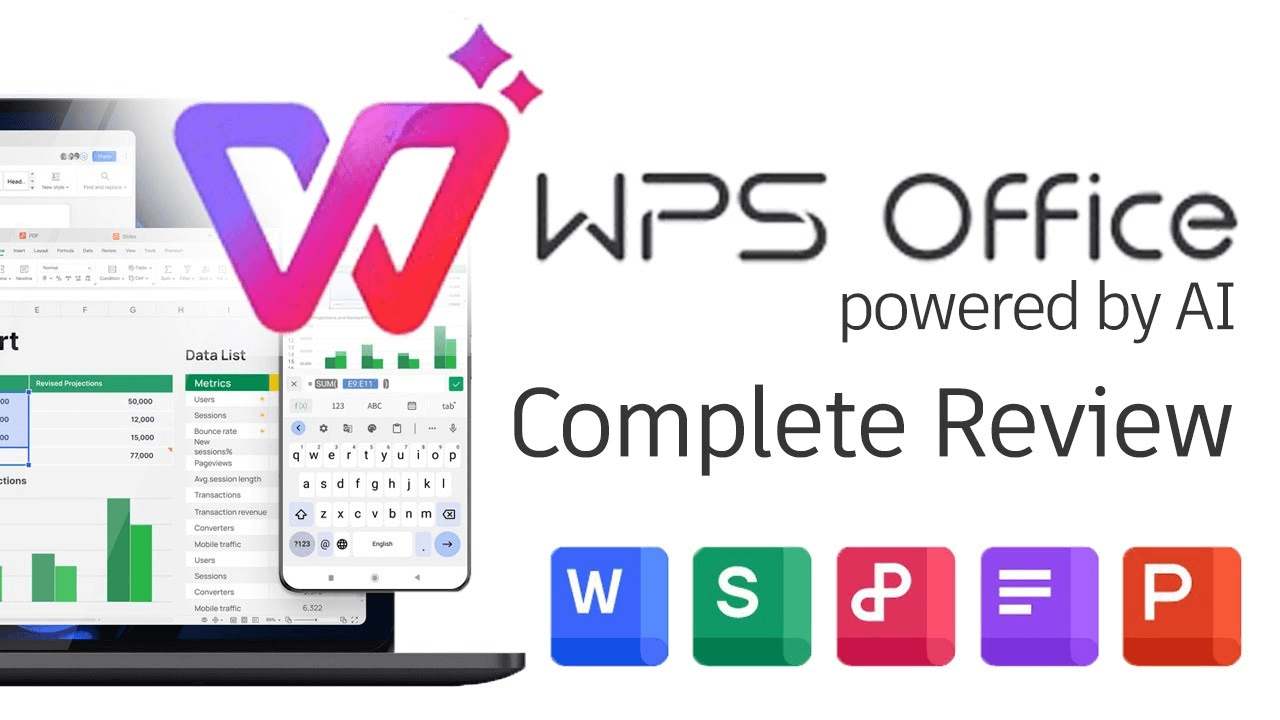
WPS Office 主界面
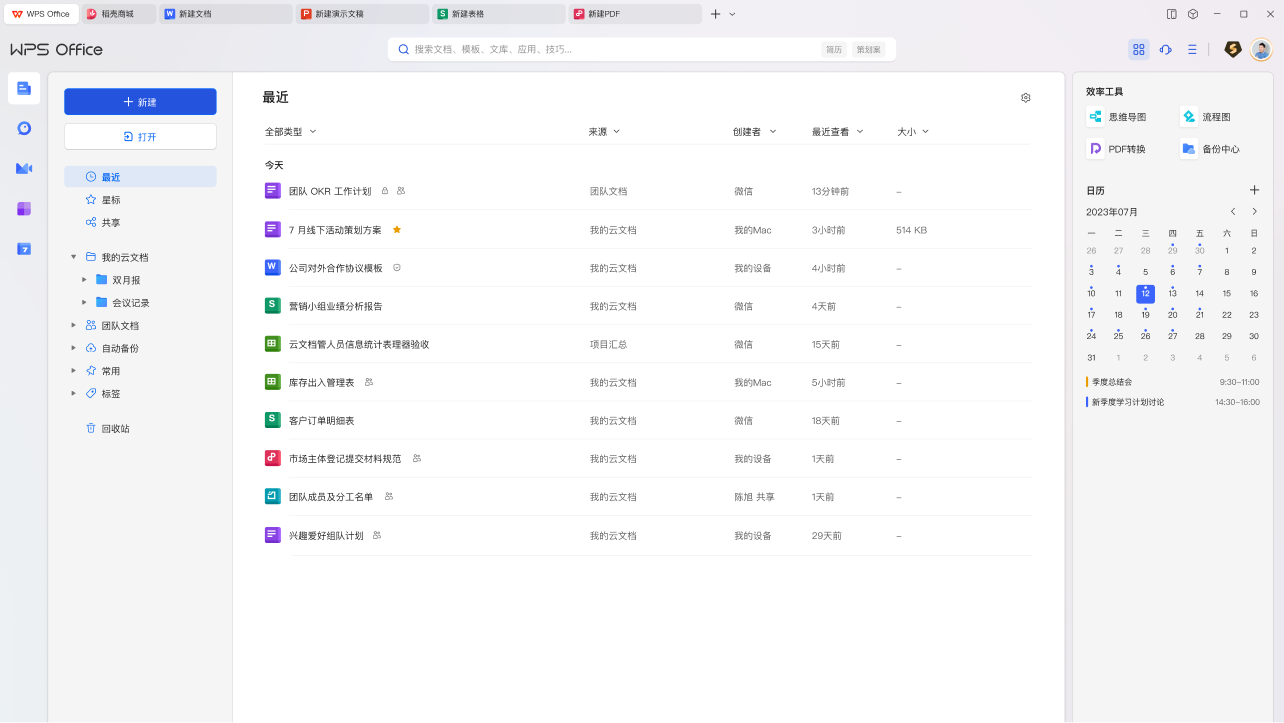
WPS Office 工作空间
WPS下载常见问题
WPS Office安装包在哪里下载最安全?
建议从WPS官网下载中心获取最新安装包,确保软件安全无捆绑。本页面提供的均为官方正版下载链接。
电脑怎么下载安装WPS Office?
点击上方Windows电脑版下载按钮,等待安装包下载完成后双击运行,按照安装向导提示即可完成安装,整个过程约1-2分钟。
WPS下载慢怎么办?
如果下载速度较慢,建议检查网络连接,尝试更换网络环境或使用有线连接。也可以在网络空闲时段(如凌晨)进行下载。
WPS安装后打不开怎么解决?
可以尝试:1.重启电脑后再次打开 2.以管理员身份运行 3.检查是否有杀毒软件拦截 4.卸载后重新下载安装最新版本。