WPS Office 使用指南
从安装到精通,手把手教你高效使用WPS Office办公软件
WPS Office 安装教程
1
下载安装包
访问WPS Office下载中心,选择对应平台版本点击下载。Windows安装包约200MB,下载速度取决于网络环境。
2
运行安装程序
下载完成后双击安装包运行。Windows系统可能弹出安全提示,点击[是]或[允许]继续安装。
3
选择安装选项
可以选择默认安装路径或自定义路径。建议保持默认设置,勾选创建桌面快捷方式方便后续使用。
4
完成安装
点击[安装]按钮等待安装完成,通常只需1-2分钟。安装完成后可直接打开WPS Office开始使用。
WPS Office 界面总览
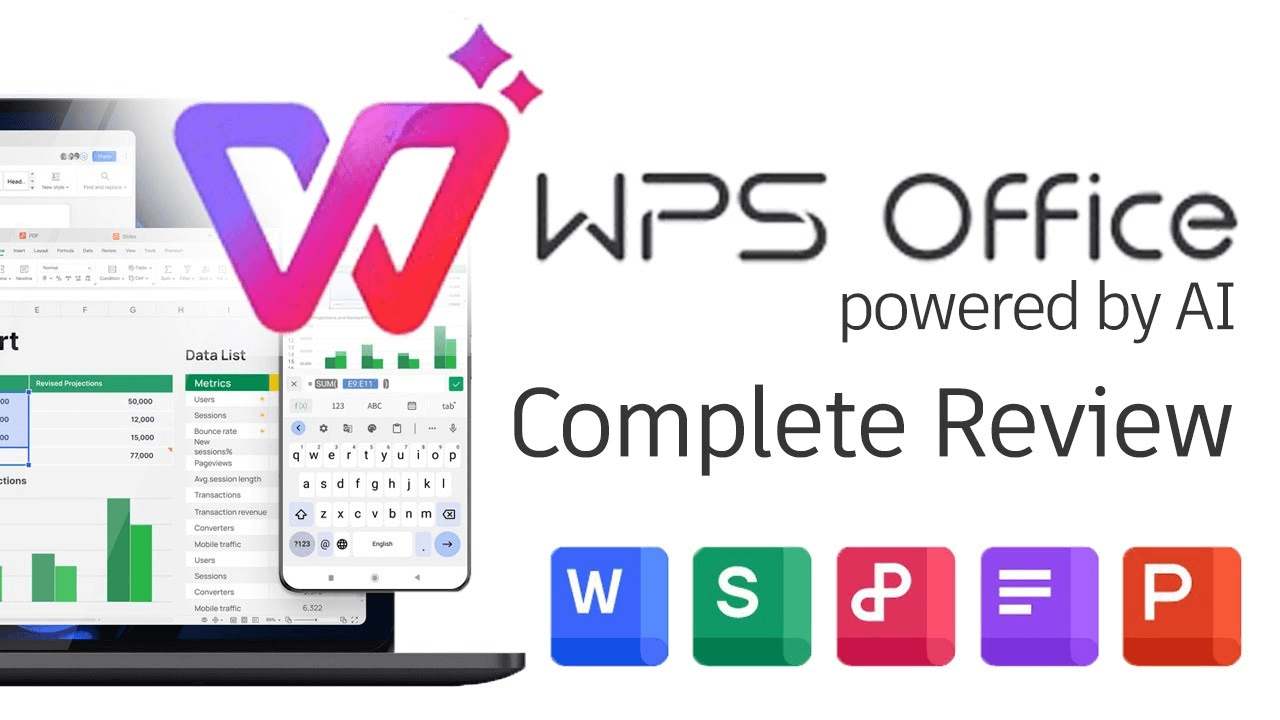
WPS Office 启动界面 — 一键访问文字、表格、演示等组件
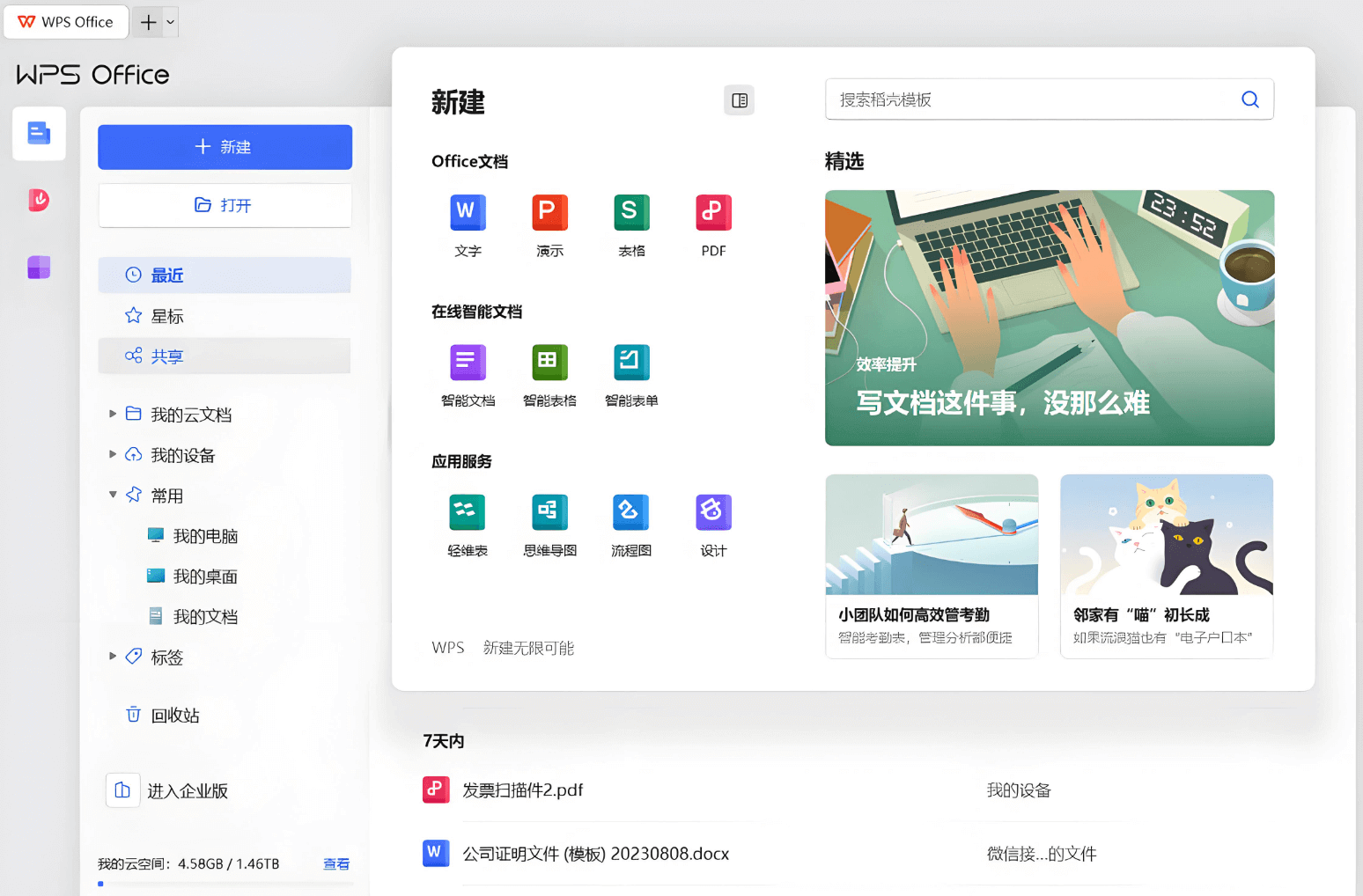
WPS Office 功能面板 — 常用功能快速访问
WPS Office 各组件使用技巧
WPS文字技巧
- 使用Ctrl+Shift+V粘贴纯文本,去除格式干扰
- 在[引用]选项卡中一键插入目录,自动更新页码
- 使用[审阅]功能进行文档修订和批注协作
- 通过[邮件合并]批量生成个性化文件
WPS表格技巧
- 使用VLOOKUP/XLOOKUP函数快速匹配查找数据
- 数据透视表是数据汇总分析最强大的工具
- 条件格式可以让重要数据一目了然
- Ctrl+T将数据区域转换为智能表格,自动扩展
WPS演示技巧
- 使用[设计理念]功能一键美化幻灯片布局
- 按F5从头开始放映,Shift+F5从当前页开始
- 在切换效果中选择合适的过渡动画增强演示效果
- 演讲者视图可以看到备注而观众看不到
WPS PDF技巧
- 直接在WPS中将文档导出为PDF格式保存
- 使用PDF编辑功能直接修改PDF中的文字和图片
- PDF转Word功能可将PDF转为可编辑文档
- 使用PDF签名功能在合同上添加电子签名
WPS Office 常用快捷键
新建文档Ctrl + N
打开文件Ctrl + O
保存文档Ctrl + S
撤销操作Ctrl + Z
恢复操作Ctrl + Y
复制 / 粘贴Ctrl + C / V
加粗 / 斜体 / 下划线Ctrl + B / I / U
查找内容Ctrl + F
查找和替换Ctrl + H
打印文档Ctrl + P
开始幻灯片放映F5
另存为Ctrl + Shift + S
海量精美模板,开箱即用
WPS Office内置数千套专业模板,覆盖简历、报告、合同、PPT演示等多种场景,帮助你快速创建专业文档。